3. 職員の招待と停止
職員を追加する・席を空ける
職員一覧を開く
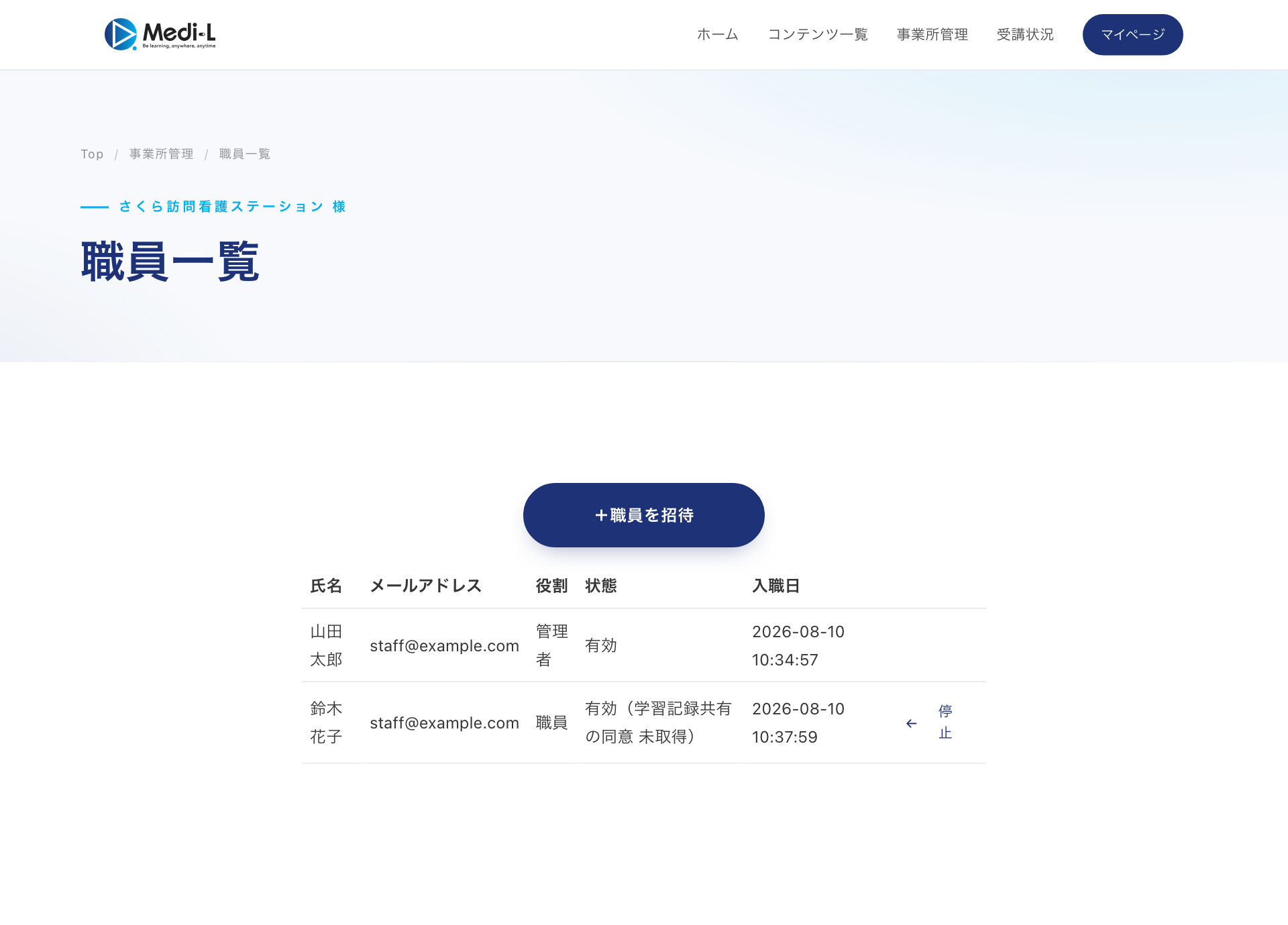
事業所管理ホームの「職員一覧」を開きます。職員の氏名・メールアドレス・役割・状態・入職日を確認できます。
状態の表示
- 有効
- Medi-L をご利用いただける状態です。
- 有効(学習記録共有の同意 未取得)
- 職員ご本人が、学習記録を管理責任者が閲覧することへの同意を、まだ行っていない状態です。
職員を招待する
- 職員一覧の「+職員を招待」を押します。
- 氏名とメールアドレスを入力します(どちらも必須)。
- 役割を選びます。
・職員(受講のみ)
・管理者(事業所管理画面の利用、他の職員の招待・停止が可能) - 「招待メールを送信する」を押します。
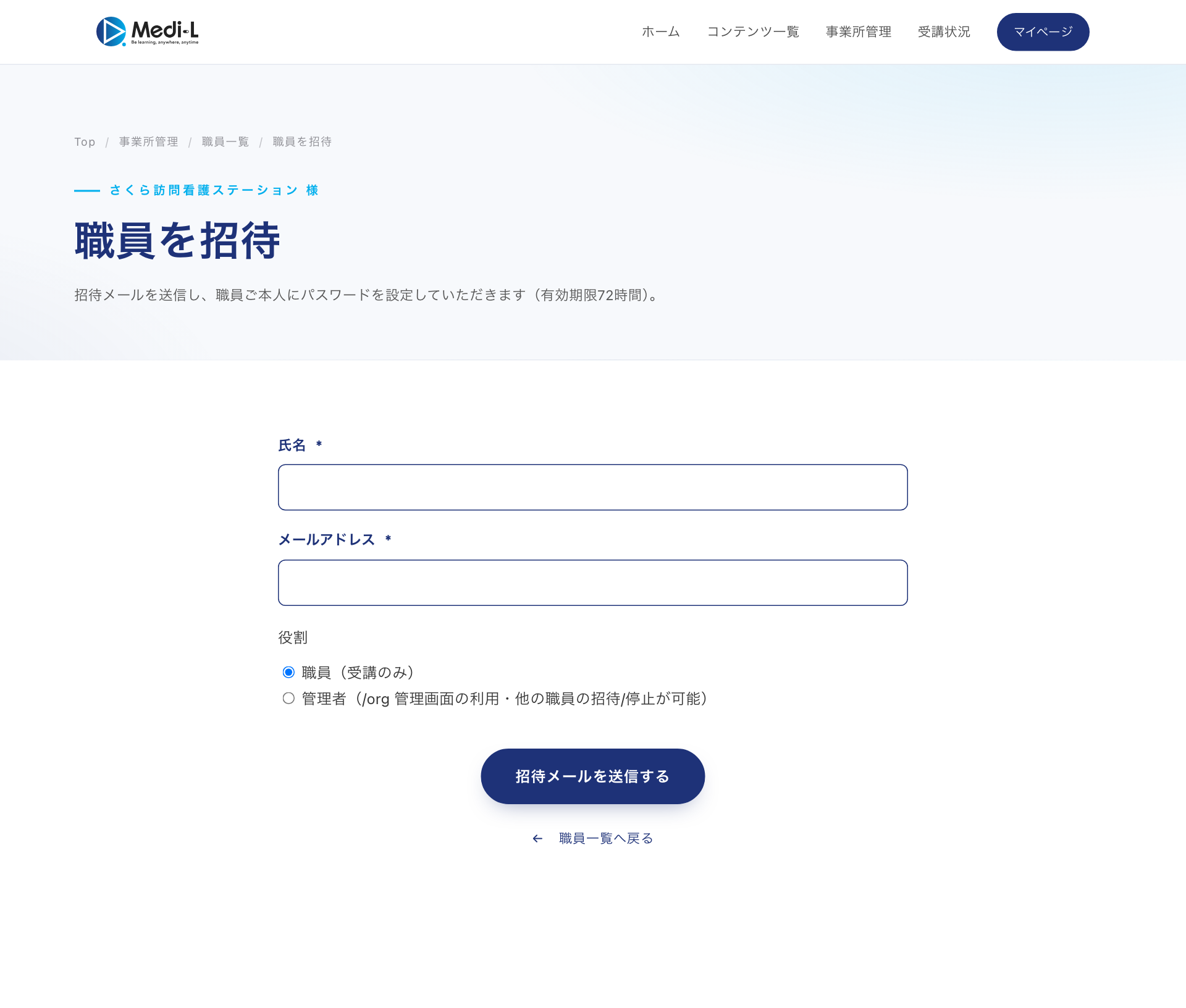
招待された職員には、パスワードを設定するためのメールが届きます。有効期限は72時間です。職員は「職員登録」画面で氏名とパスワード(半角8文字以上)を設定し、規約に同意すると利用を開始できます。
ポイント招待する前に、職員ご本人へ、学習記録を管理責任者が閲覧する旨とその目的をご案内ください。同意しない場合も雇用条件に影響しないことをあわせてお伝えください。所定の説明文書は、申し込み時にご確認いただいた「職員向けご案内」をご利用いただけます。
席が足りないとき
契約席数の上限に達していると、次のメッセージが表示され、招待メールは送信されません。
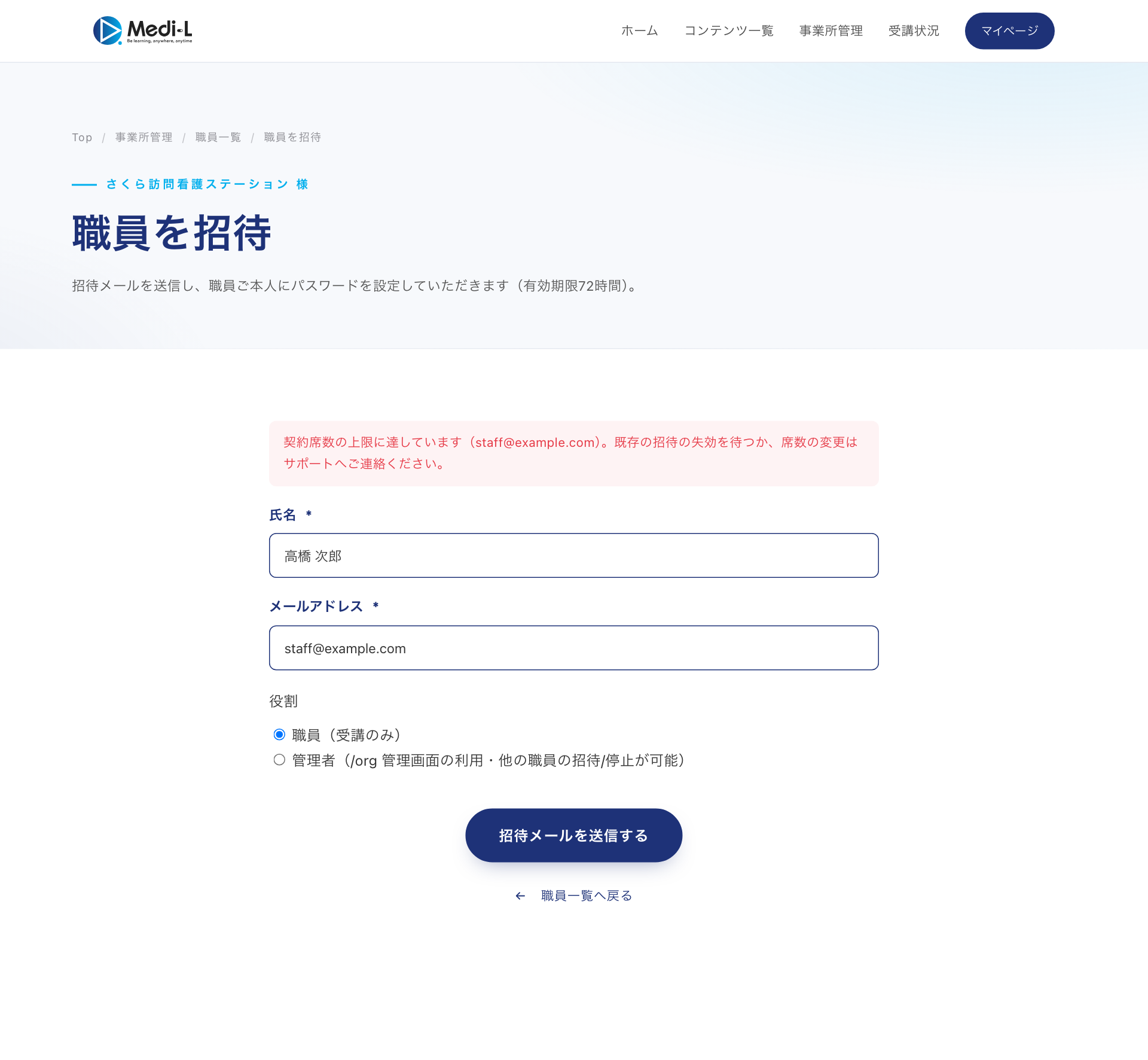
既存の招待の有効期限が切れるのを待つか、不要な職員を停止して席を空けてください。席数の変更をご希望の場合は、お問い合わせフォームからご連絡ください。
職員を停止する
退職や異動などで利用をやめる職員は、職員一覧の右端の「停止」から停止できます。
- 対象の職員の行の「停止」を押します。
- 確認のメッセージが表示されるので、内容を確認して進めます。
停止すると、その職員は Medi-L にログインできなくなり、席が空きます。空いた席には、別の職員を招待できます。職員のデータは削除されず、履歴は記録として保存されます。